
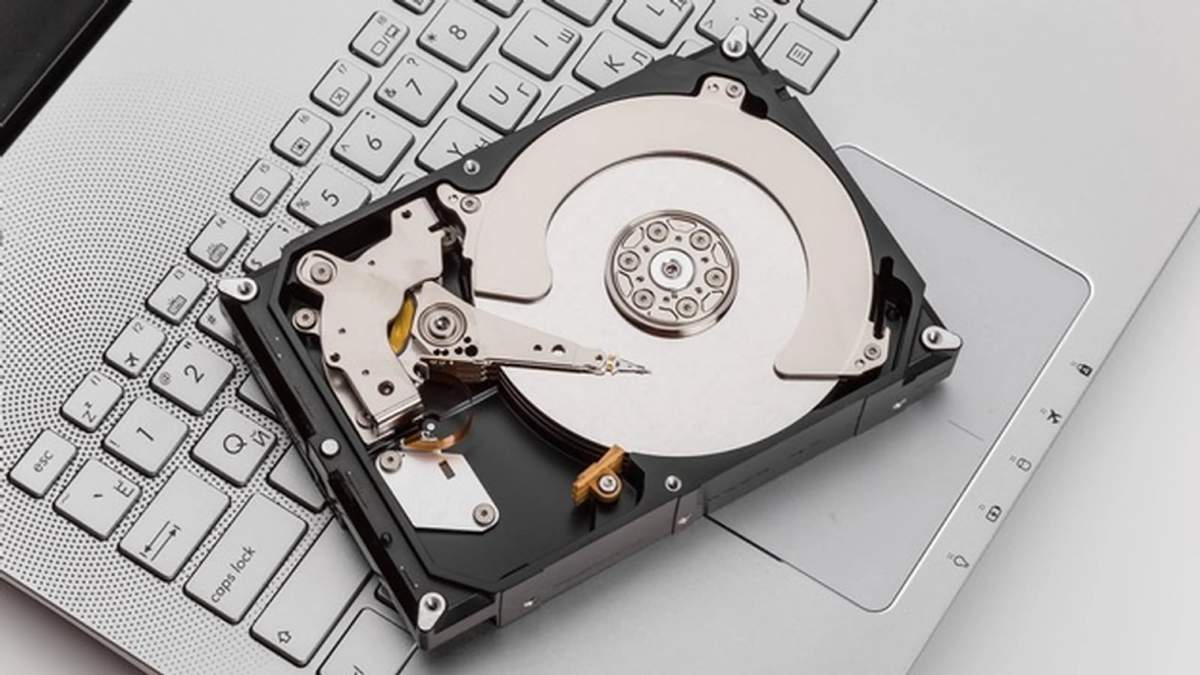
Uno de los grandes problemas actuales es la continua falta de almacenamiento en los dispositivos de uso diario, como el celular o la computadora. Cuando esto ocurre, lo habitual es recurrir a aplicaciones de terceros para liberar espacio, ya sea en la memoria de los smartphones o en el disco duro de la PC. El principal inconveniente con estos programas es que, muchas veces, pueden contener un software malicioso. Sin embargo, existe un truco muy fácil de realizar para aumentar la capacidad disponible sin exponer el aparato a la presencia de malwares.

No dejés que el disco C de tu compu esté en rojo. Solucioná el problema de una manera muy fácil.
Antes de aprender cómo liberar espacio en la PC, es importante entender qué es un malware. Un programa malicioso (del inglés malware) es cualquier tipo de software que realiza acciones dañinas en un sistema informático de forma intencionada y sin el conocimiento del propietario. Este código maligno busca robar información, causar daños o mal funcionamiento en el sistema y permitir el acceso a usuarios no autorizados, entre otras acciones. Por estos motivos y muchos otros, es fundamental tener cuidado al visitar enlaces sospechosos o descargar archivos de fuentes desconocidas en la web.

Los virus son un tipo de malware que pueden reproducirse y propagarse por sí mismos
Si querés liberar espacio en el disco duro de tu PC y no querés arriesgarte a instalar aplicaciones de terceros que pueden llegar a ser maliciosas, aquí te traemos la solución. A continuación, encontrarás el paso a paso que te mostrará cómo aumentar la capacidad disponible en el disco C de Windows.
Liberar espacio en la PC sin programas o aplicaciones
El primer paso consiste en eliminar los archivos temporales. Para esto, hay que apretar las teclas “Windows + R” (el signo + no se debe apretar, solo las teclas mencionadas). Se abrirá el comando de ejecutar. En la barra de búsqueda tipiar “%temp%” y darle aceptar. Se abrirá una ventana con todos los archivos temporales que se pueden eliminar.

Esta es una buena manera de liberar espacio. Tutorial compartido en el perfil de YouTube de: "El Rincón de Cabra".
Otra manera de quitar información que ya no sirve más es recurrir a los archivos del sistema. Hacer click en la barra de inicio y escribir “liberador de espacio en disco”. Ingresar y apretar donde figura la opción “Limpiar archivos del sistema”. Después de un breve escaneo, aparecerá la información. Tildar todo y clickear en aceptar. Si no estás seguro de la información que se eliminará, se recomienda no hacerlo.
Otro truco consiste en ingresar a Configuración, Sistema, Liberar espacio ahora (en algunas versiones figura ‘Archivos temporales’). Marcar todas las carpetas excepto ‘Descargas’, ya que se removerán todos los archivos descargados en la PC. Hacer click en la opción ‘Quitar archivos’ y luego en aceptar.

Recordá no seleccionar la carpeta 'descargas'.
Por último, revisá siempre las aplicaciones instaladas que podrían estar obsoletas o que ya no utilizás.