
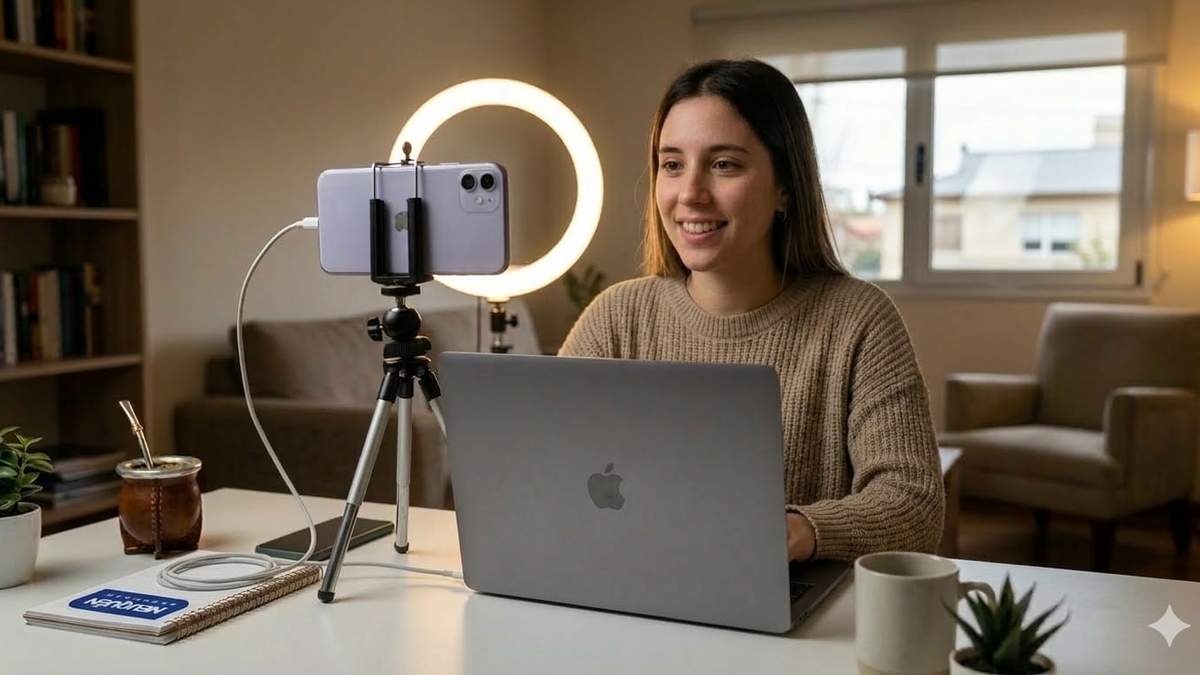
¿Tenés un celular guardado en el cajón porque la batería dura poco o la pantalla está algo rayada? Antes de que se convierta en basura electrónica, tenés que saber que ese dispositivo tiene una cámara infinitamente superior a la mayoría de las webcams integradas de las notebooks actuales.
En un contexto donde el teletrabajo, las clases virtuales y el streaming son moneda corriente, mejorar la calidad de imagen es clave. En esta nota de Minuto Neuquén, te explicamos el paso a paso para transformar tu celular en una potente cámara web 4K sin gastar un solo peso.

¿Por qué usar un celular como webcam?
La mayoría de las cámaras integradas en las laptops suelen tener una resolución de 720p con sensores pequeños que sufren mucho cuando no hay luz natural. En cambio, cualquier celular de gama media de los últimos 4 o 5 años ya graba en 1080p o incluso 4K, ofreciendo un mejor manejo del color, enfoque automático y mayor nitidez.

Las mejores aplicaciones para hacerlo
Existen varias opciones en el mercado, pero estas dos son las más estables y compatibles tanto con Windows como con Mac:
Camo (recomendada): Es la más profesional. Permite ajustar el zoom, la exposición y el enfoque desde la computadora. Tiene una versión gratuita muy potente.
DroidCam: Un clásico para usuarios de Android. Es ligera, fácil de configurar y permite la conexión tanto por cable USB como por Wi-Fi.
Iriun 4K: Ideal si buscás la máxima resolución posible de forma sencilla.

Paso a paso: cómo configurar tu nueva webcam profesional
Para este ejemplo, utilizaremos el método más estable que garantiza que la imagen no se corte durante una reunión importante.
1. Descargá la App en el celular
Andá a la Play Store o App Store y descargá Camo o Iriun. Luego, ingresá a la web oficial del desarrollador desde tu computadora y descargá el instalador para Windows o macOS.
2. Conectá mediante cable USB (el secreto de la estabilidad)
Aunque podés usar el Wi-Fi, conectar el celular con el cable USB evita retrasos (lag) y asegura que la batería no se agote en medio de una videollamada.
Dato para Android: Deberás activar la "Depuración USB" en las opciones de desarrollador de tu teléfono.
Dato para iPhone: Solo necesitás conectar el cable y "Confiar en esta computadora" cuando aparezca el cartel.

3. Abrí tu plataforma de videollamadas
Una vez que el software de la PC reconozca el teléfono, abrí Zoom, Google Meet, Microsoft Teams o Discord. Entrá a la Configuración de Video y, en el menú de "Cámara", seleccioná el nombre de la app que instalaste (ejemplo: "Camo Camera").
3 consejos de experto para una imagen de estudio
El soporte es clave: No apoyes el celular contra una pila de libros. Invertí en un pequeño trípode o un soporte de pinza para escritorio; esto te permitirá poner la cámara a la altura de tus ojos.
Usá la cámara principal: Recordá que la cámara trasera de los celulares es mucho mejor que la frontal (la de las selfies). Usala para obtener la máxima calidad.

La iluminación lo es todo: Aunque la cámara de tu celular sea excelente, asegurate de tener una fuente de luz frente a vos (una ventana o una lámpara de escritorio) y nunca detrás, para evitar el efecto de silueta.
¡Listo! Ya tenés una configuración de video profesional sin haber pasado por el servicio técnico ni haber comprado hardware nuevo.